태그 활용
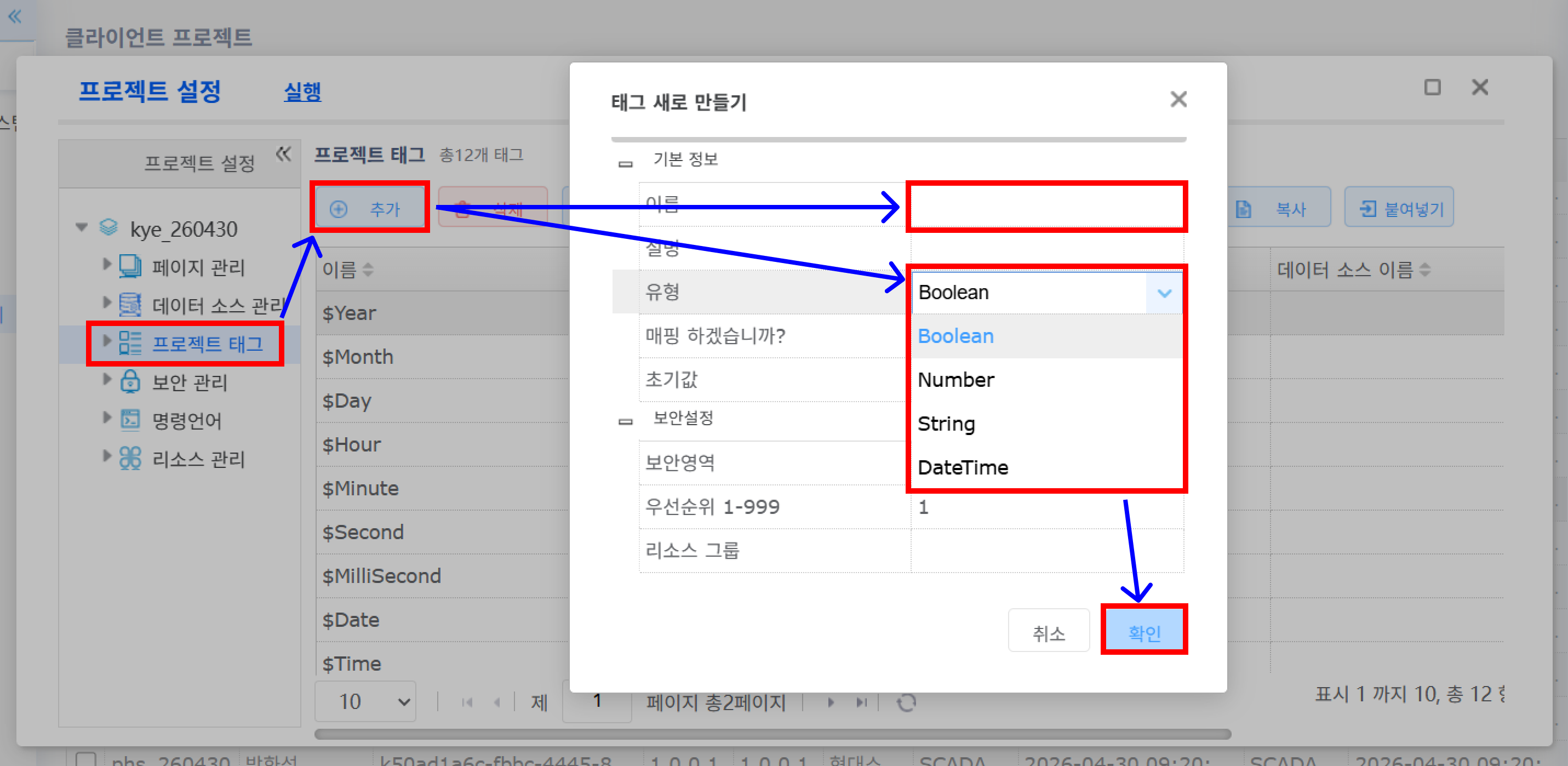
태그 만들기: 프로젝트 태그 메뉴에서 → 추가를 누르고 → 이름을 쓰고 → 데이터타입(유형)을 정하고 → 확인을 누르면 된다
![260524-HAE-1-SFaaS-2.png]()
- 여기서 만들어진 태그는 전역 태그로 취급된다. 프로젝트 내 어떤 페이지에서든 다 똑같이 호출할 수 있다. 다만 이 태그 자체에 값이 저장되는 것은 아니고, 저장할 수 있는 공간을 만든 것 뿐이니 조작(읽고 쓰기)은 페이지마다 다르게 할 수 있다. C++로 치면 전역 struct 만든 거임.
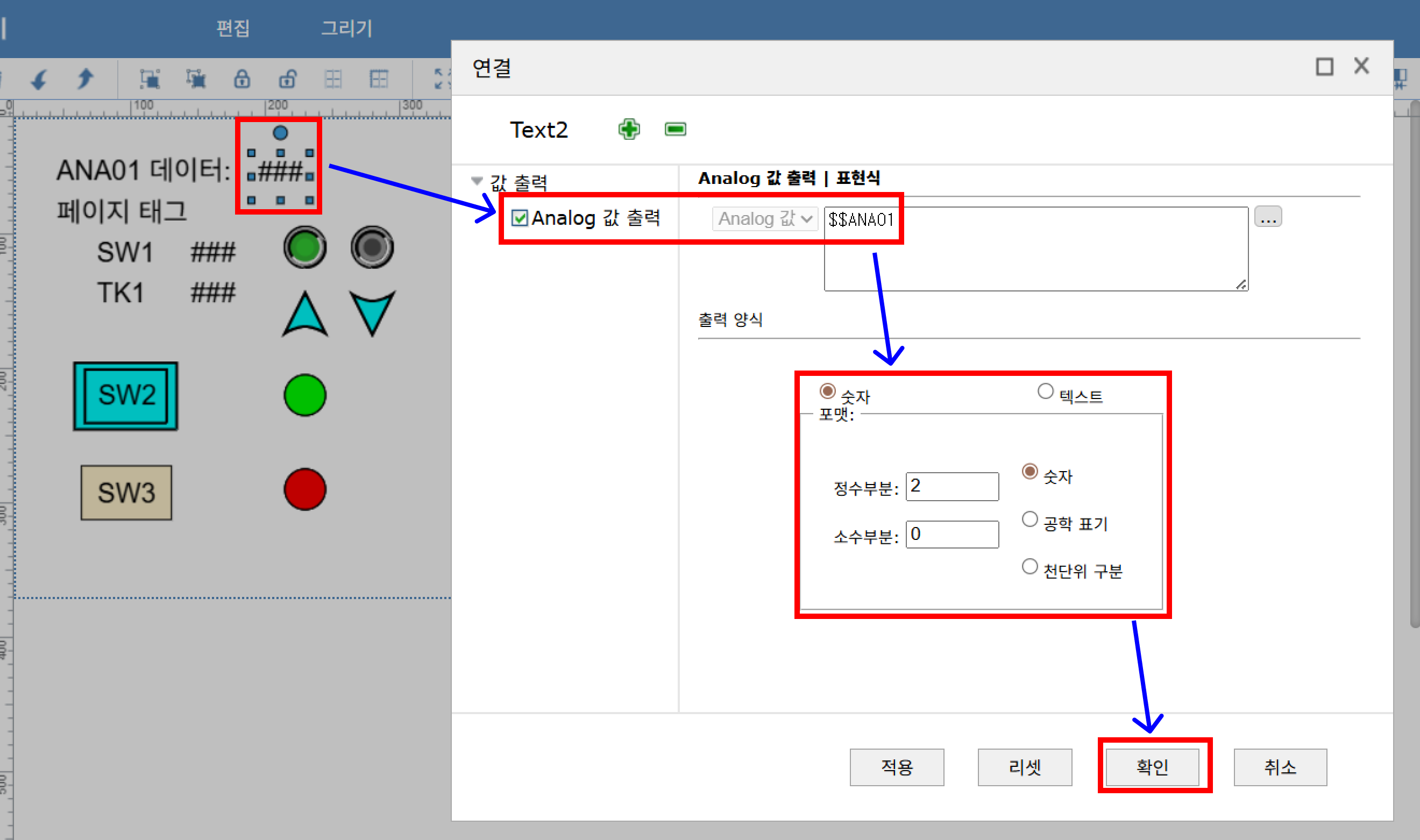
전역 태그는 이름 앞에
$$를 붙여서 호출할 수 있다. 태그의 타입에 따라 출력 옵션을 정하고, 이름을 똑바로 쓰고, 출력 포맥을 정하면 된다. 실제 화면에서는###이 아니라 숫자로 제대로 보인다.![image.png]()
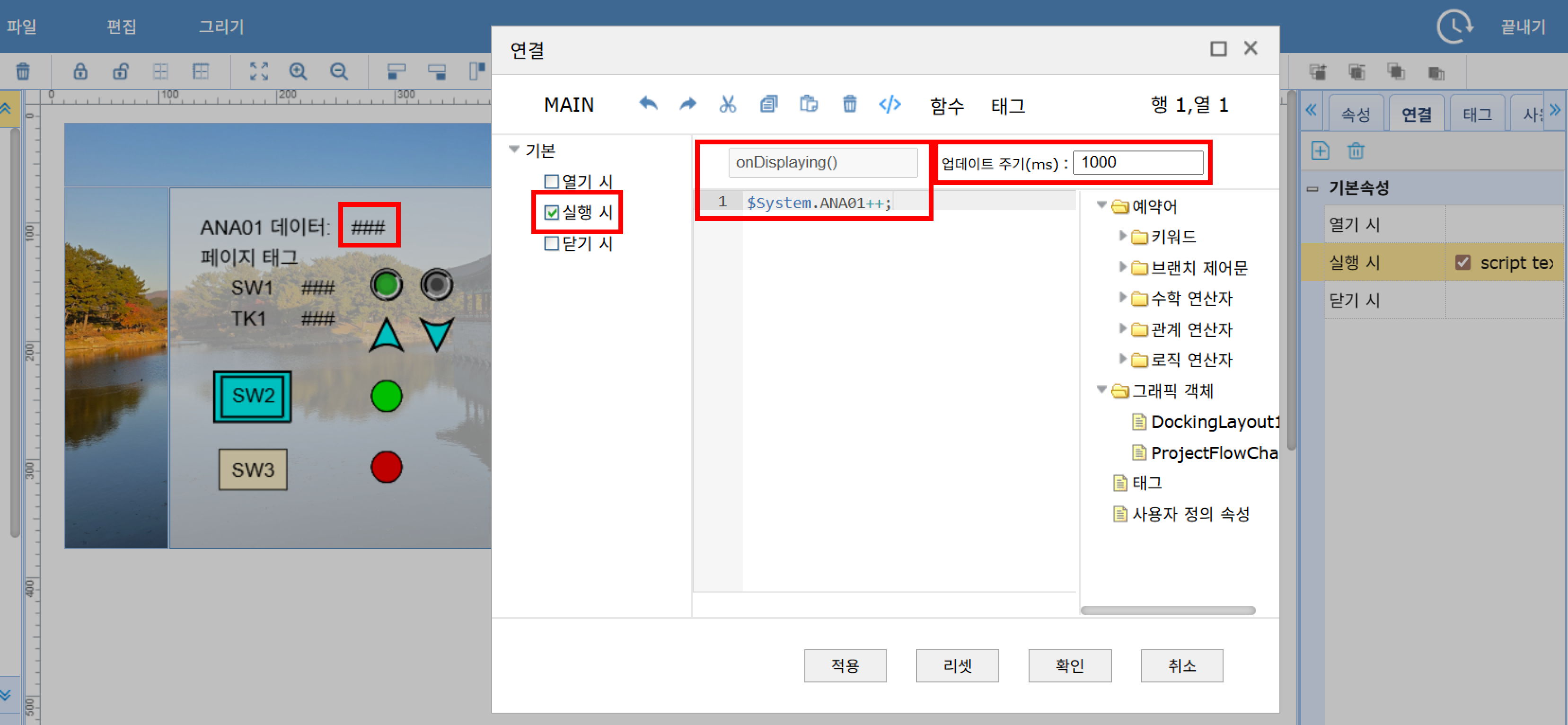
페이지 전역 스크립트로 태그를 조작할 수 있다. 아래 작성된 코드는 매 초마다 태그 값을 1씩 증가시킴.
![image.png]()
- 도킹 레이아웃: 약간 오토 레이아웃 비슷한 거임. 화면을 몇 개의 칸으로 나누고 그 안을 꽉 채우는 게 기본값인 레이아웃.
아래 코드는 도킹 레이아웃의 칸을 삭제하거나 추가함. 영역은 동서남북 중앙으로 구분됨.
1
2
3
4
5
6
7
8
9
10
11
12
13
14
15
/*id는 easyui 컨트롤의 id*/

//상중하 영역 설정
$('#' + id).layout('remove','west')
$('#' + id).layout('remove','east')

$('#' + id).layout('add',{
    region:'south',
    split:true
})
$('#' + id).layout('add',{
    region:'north',
    split:true
})
차트는 Apache ECharts를 쓴다. 마찬가지로 자바스크립트이기 때문에 백엔드 API 사용 가능하다.
![image.png]()
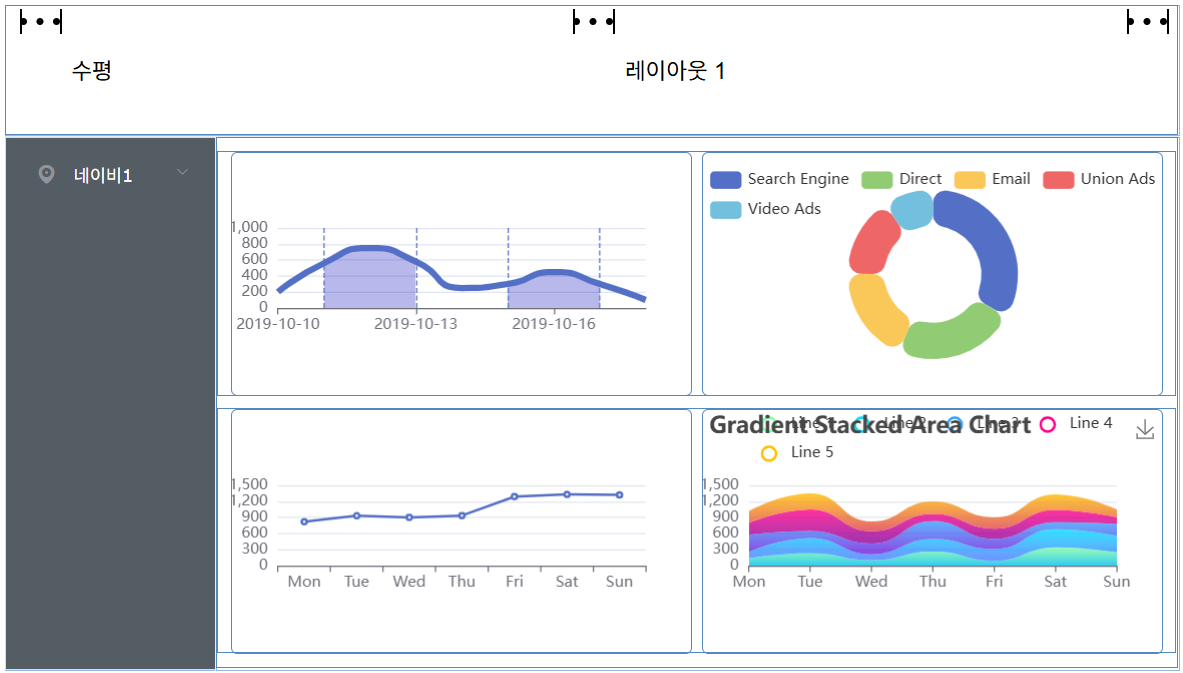
기본 용례
- 다른 페이지 열기:
ShowPicture('페이지이름'); - 특정 요소에 페이지 세팅하기:
도킹레이아웃요소명.setPage('페이지이름', '위치');- 위치는 동서남북 중앙
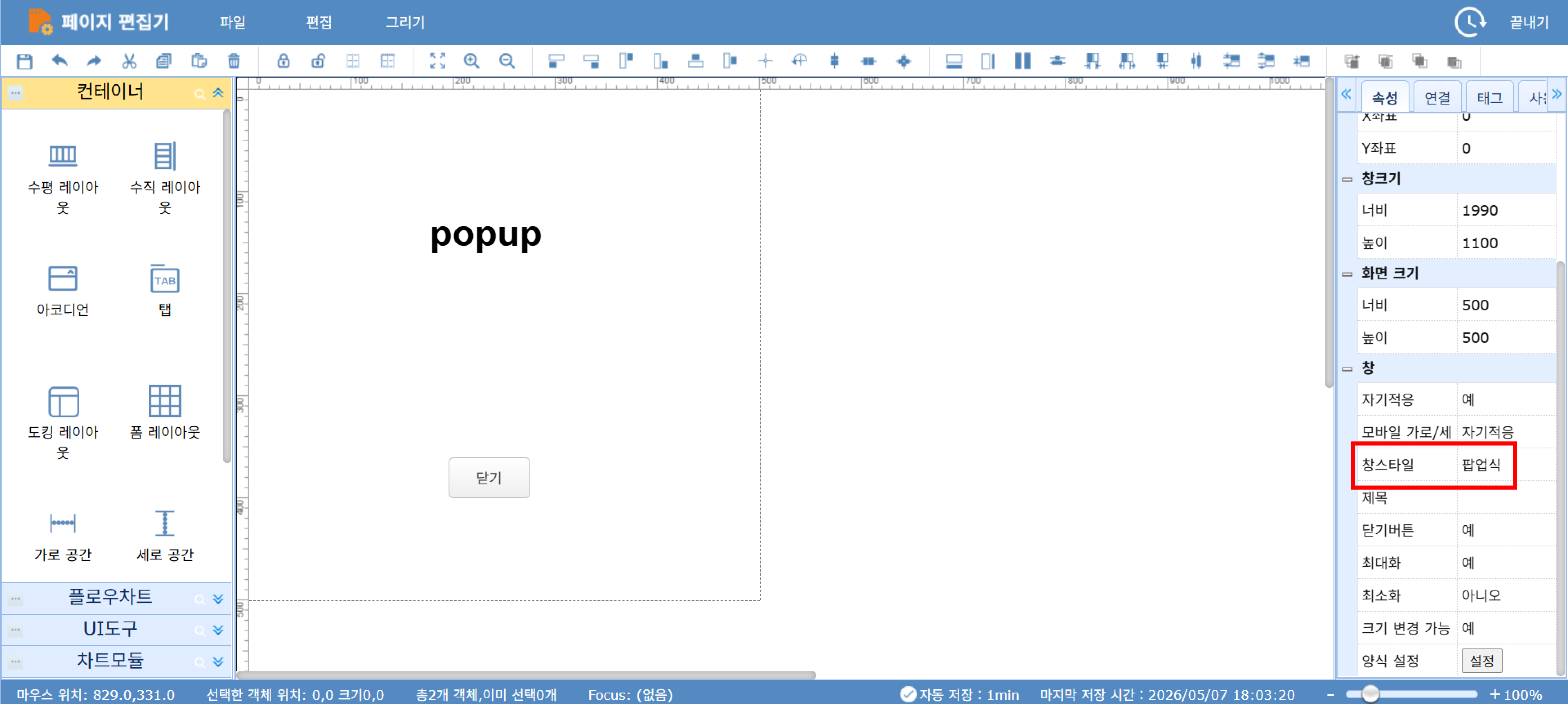
- 팝업 열기
팝업 속성 부여 후 새 창 열기:
ShowPicture('페이지이름');![image.png]()
새 창 열 때부터 팝업으로 열기
1
2
3
4
ShowPage('페이지이름', 2, {width:500, height:500, left:300, top:100});
// 열어야 할 페이지 이름, 새 창 유형, {팝업 크기/위치 지정}
// 1: 새 창 열기(이 화면에 바로 열림)
// 2: 팝업으로 보여줘라
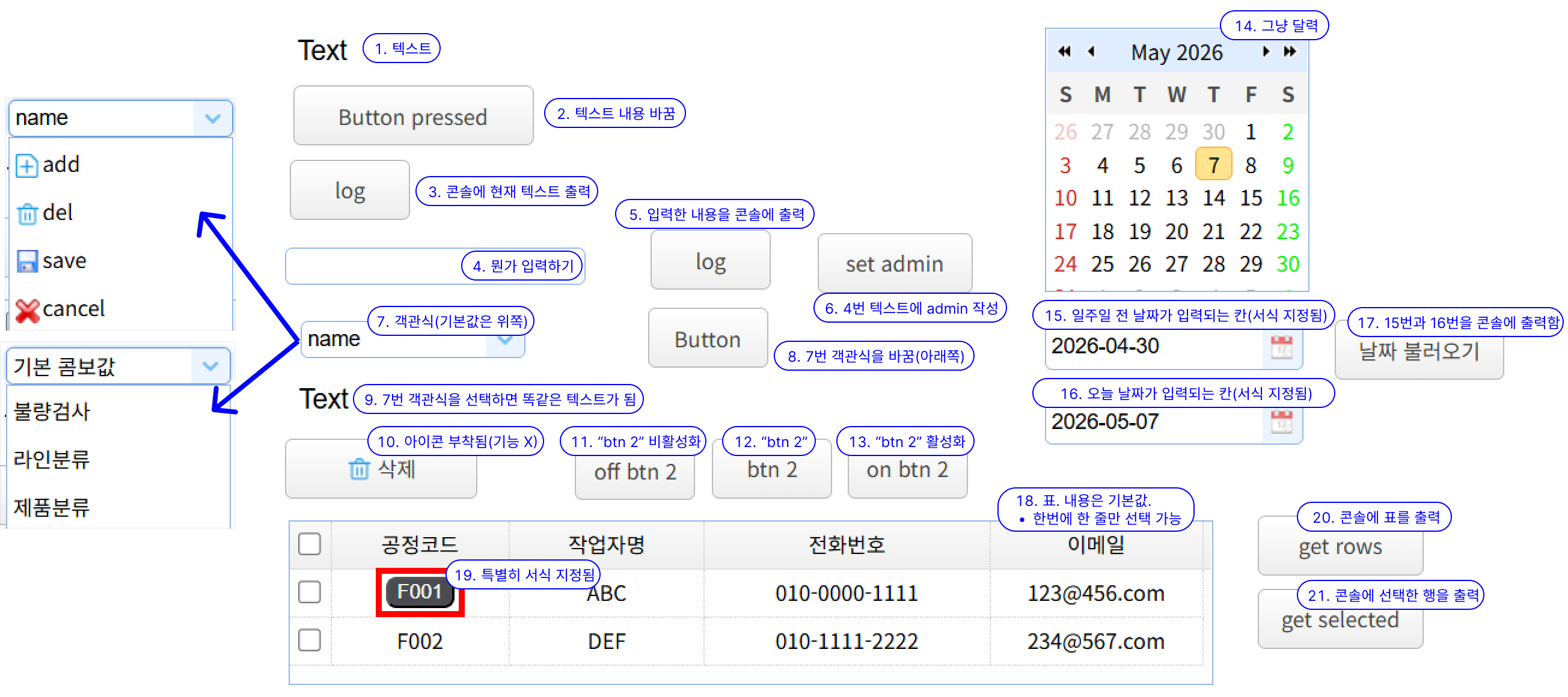
콤보박스 종합 세트: 일단 번호 순서대로 정독하고 설명을 보면 좀 볼만하다
![image.png]()
- 읽기 전용, 조작 불가능으로 설정된 텍스트: 속성 창에서 지정하면 됨
- 1번 텍스트의 내용을 “button pressed”로 바꿈:
Label1.Text = "button pressed"; 콘솔에 1번의 내용을 출력함
1
2
const text = Label1.Text;
console.log("current text is: ", text);
- 뭔가 입력할 수 있음. 이름은 “텍스트 박스”. UI 도구 > 데스크탑 스타일에 있음.
4번 텍스트의 내용을 콘솔에 출력
1
2
const boxText = $(Textbox1.id).textbox('getText');
console.log(`the text in the box is ${boxText}`);
- 4번 텍스트에 “admin”을 입력:
$(Textbox1.id).textbox('setValue', 'admin'); - 이게 이름이 콤보박스. 객관식 선택지 제공, 아이콘 부착 가능
7번 콤보박스 내용물을 바꿈
1
2
3
4
5
6
7
8
9
10
11
12
13
14
15
let itemArray = [
    {label: '0', value: '불량검사'},
    {label: '1', value: '라인분류'},
    {label: '2', value: '제품분류'},
];

$(Combobox1.id).combobox({
    value: '기본 콤보값',
    valueField: 'label',
    textField: 'value',
    data: itemArray,
    onSelect: function(rec) {
        Label2.Text = rec.value;
    }
});
- 8번 버튼을 누른 후 7번에서 뭔가 선택하면 그 이름대로 텍스트가 바뀜. 8번 버튼에
onSelect이벤트 트리거 포함됨. - 그저 버튼 텍스트에 아이콘을 붙일 수 있음을 보여주기 위한 버튼
화면 열기 이벤트 스크립트로 아이콘을 직접 부여할 수도 있고:
1
2
3
4
 $(LinkButton6.id).linkbutton({
   iconCls:'icon-remove', //휴지통 아이콘
   iconAlign: 'right' //설정 가능 위치: 'left','right','top','bottom'
 });
그냥
iconAlign설정을 ‘left’로 지정하면 아이콘이 생긴다. 기본값이 쓰레기통임.
- 12번 버튼을 비활성화함:
$(btn2.id).linkbutton('disable'); - 12번 버튼임
- 12번 버튼을 활성화함:
$(btn2.id).linkbutton('enable'); - 그냥 보라고 꺼낸 달력. 아무 기능 없음.
화면을 보는 시점으로부터 일주일 전의 날짜가 기본으로 입력되는 날짜 선택 칸(DateBox).
연도-월-일서식이 지정되어 있음.1 2 3 4 5 6 7 8 9 10 11 12 13 14 15 16 17 18 19 20 21 22 23 24
/*id는 easyui 컨트롤의 id*/ // 날짜 포맷 function myformatter(date){ var y = date.getFullYear(); var m = date.getMonth()+1; var d = date.getDate(); return y+'-'+(m<10?('0'+m):m)+'-'+(d<10?('0'+d):d); } function myparser(s){ if (!s) return new Date(); var ss = (s.split('-')); var y = parseInt(ss[0],10); var m = parseInt(ss[1],10); var d = parseInt(ss[2],10); if (!isNaN(y) && !isNaN(m) && !isNaN(d)){ return new Date(y,m-1,d); } else { return new Date(); } } $('#' + id).datebox({ formatter:myformatter, parser:myparser })
- 화면을 보는 시점의 날짜가 기본으로 입력되는 날짜 선택 칸. 코드는 15번과 동일함.
15번과 16번 칸의 날짜를 콘솔에 출력함.
1
2
3
4
5
let firstValue = $('#' + DateBox1.id).datebox('getValue');
let secondValue = $('#' + DateBox2.id).datebox('getValue');

console.log(`first value is ${firstValue}`);
console.log(`second value is ${secondValue}`);
표(Datagrid). 기본값 지정됨.
singleSelect: true설정으로 한번에 하나씩만 선택할 수 있음.onClickCell: onClickCell설정과 함수 구현으로 행을 클릭할 때마다 콘솔에 그 내용이 출력됨.1 2 3 4 5 6 7 8 9 10 11 12 13 14 15 16 17 18 19 20 21 22 23 24 25 26 27 28 29 30 31 32 33 34 35
// 헤더 초기화 $('#' + id).datagrid({ columns: [[ { field: 'CK', title: '체크박스', checkbox: true, width: '4%' }, { field: 'FLOW_CODE', title: '공정코드', width: '20%', align: 'center', formatter: function (value, row, index) { console.log('value: ', value); console.log('row: ', row); console.log('index: ', index); if (value === 'F001') { return "<button style='color: #fff; background: #4a4c52; border-radius: 7px;'>F001</button>" } else return value; } }, { field: 'LAB_NAME', title: '작업자명', width: '22%', align: 'center' }, { field: 'PHONE', title: '전화번호', width: '32%', align: 'center' }, { field: 'EMAIL', title: '이메일', width: '24%', align: 'center' } ]], data: [ { FLOW_CODE: 'F001', LAB_NAME: 'ABC', PHONE: '010-0000-1111', EMAIL: '123@456.com' }, { FLOW_CODE: 'F002', LAB_NAME: 'DEF', PHONE: '010-1111-2222', EMAIL: '234@567.com' } ], singleSelect: true, onClickCell: onClickCell }) function onClickCell(index, field, value) { console.log('click index: ', index); console.log('click field: ', field); console.log('click value: ', value); }
- 18번의 표에서
FLOW_CODE가F001인 경우에만 CSS 서식 지정됨. 코드는 18번에 포함됨. 콘솔에 표 전체를 출력함
1
2
let rows = $(Datagrid1.id).datagrid('getRows');
console.log(rows);
콘솔에 선택한 행만 출력함
1
2
let selected = $(Datagrid1.id).datagrid('getSelected');
console.log(selected);
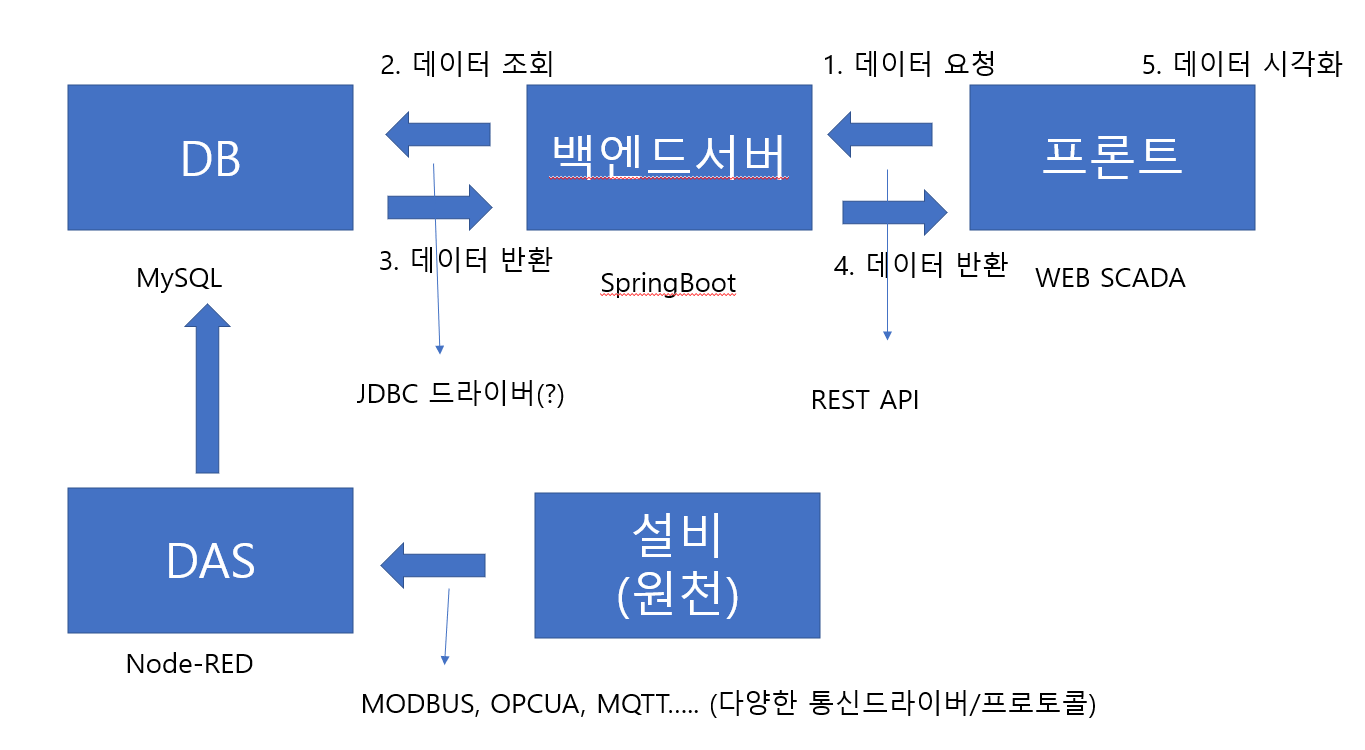
SFaaS 시스템 구조도